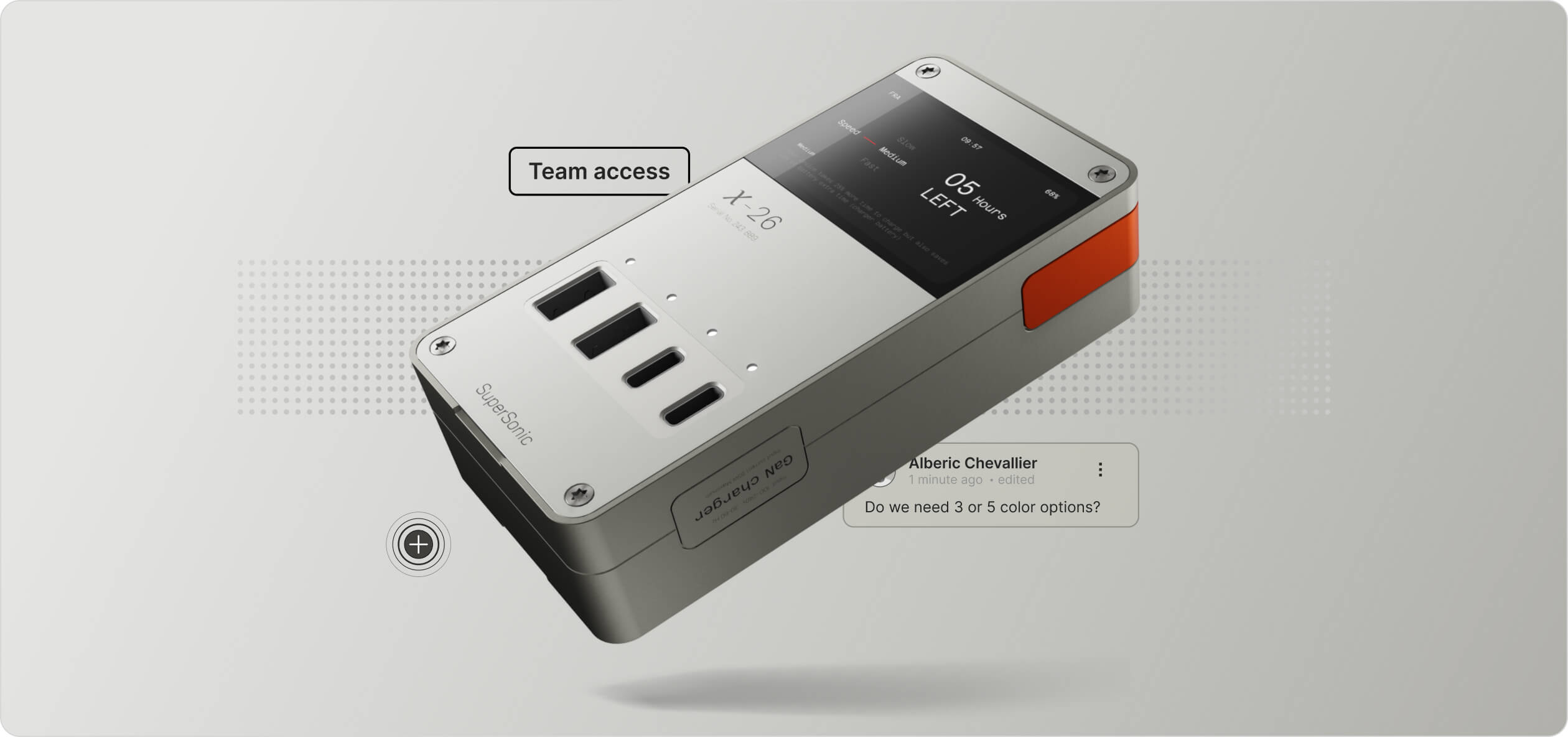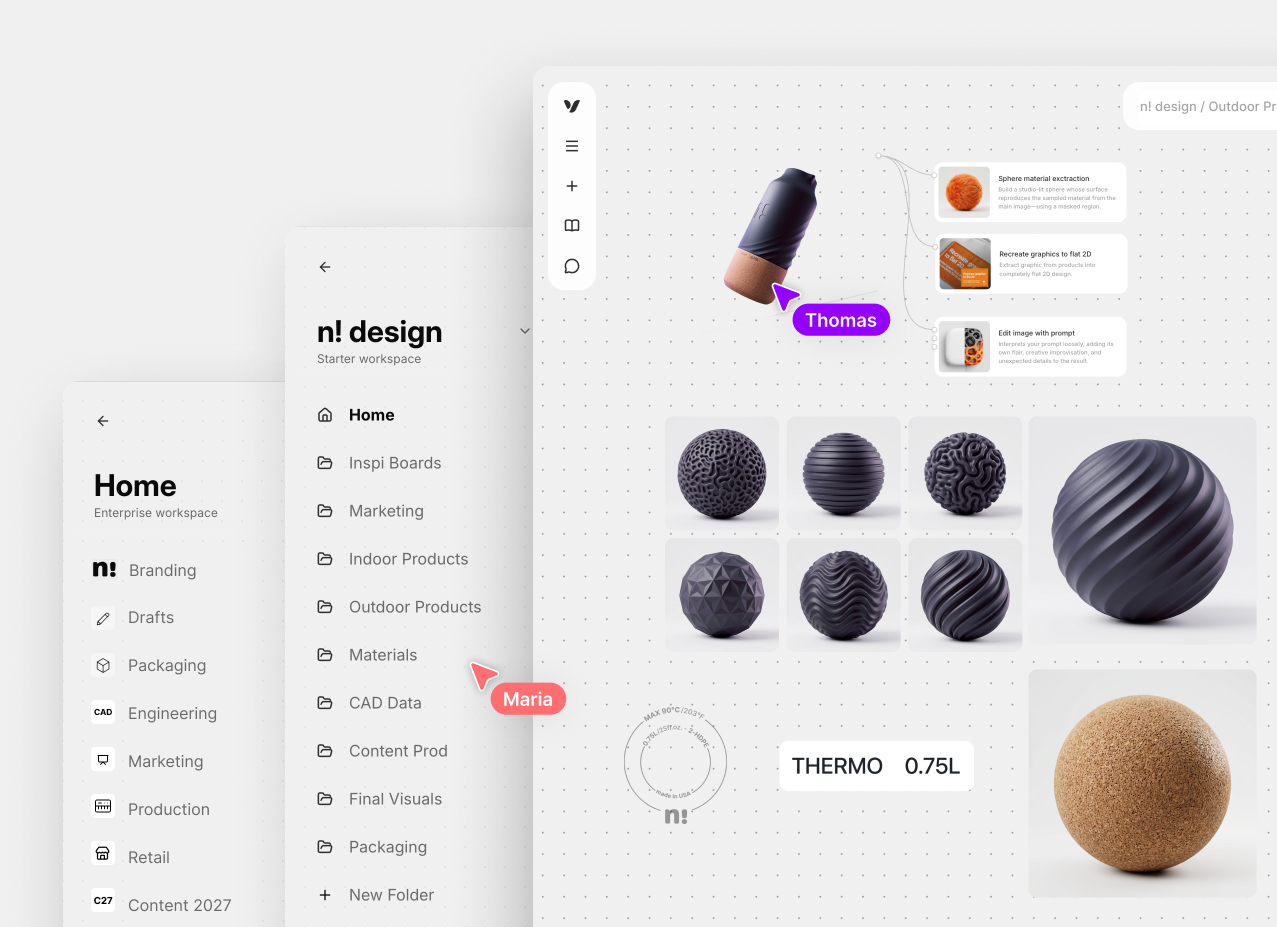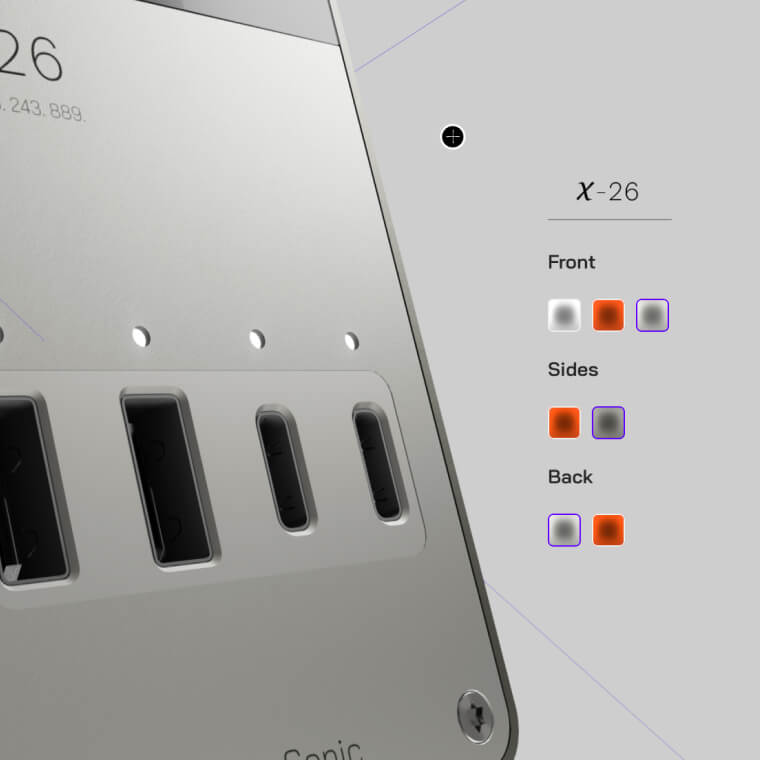
Um configurador de carregador é uma solução digital dinâmica concebida para satisfazer tanto as necessidades internas como as externas. Serve como uma ferramenta robusta para fabricantes e designers adaptarem e conceptualizarem designs de carregadores de acordo com requisitos e preferências específicos. Internamente, facilita o esforço de colaboração entre equipas, simplificando os processos de design e acelerando a tomada de decisões. Externamente, funciona como uma ferramenta de vendas envolvente, capacitando os clientes a personalizar e visualizar as configurações de carregador pretendidas antes da compra. Esta ferramenta versátil aumenta a eficiência operacional, reduz os prazos de entrega de produção e amplifica a satisfação do cliente através de opções de personalização interativas.
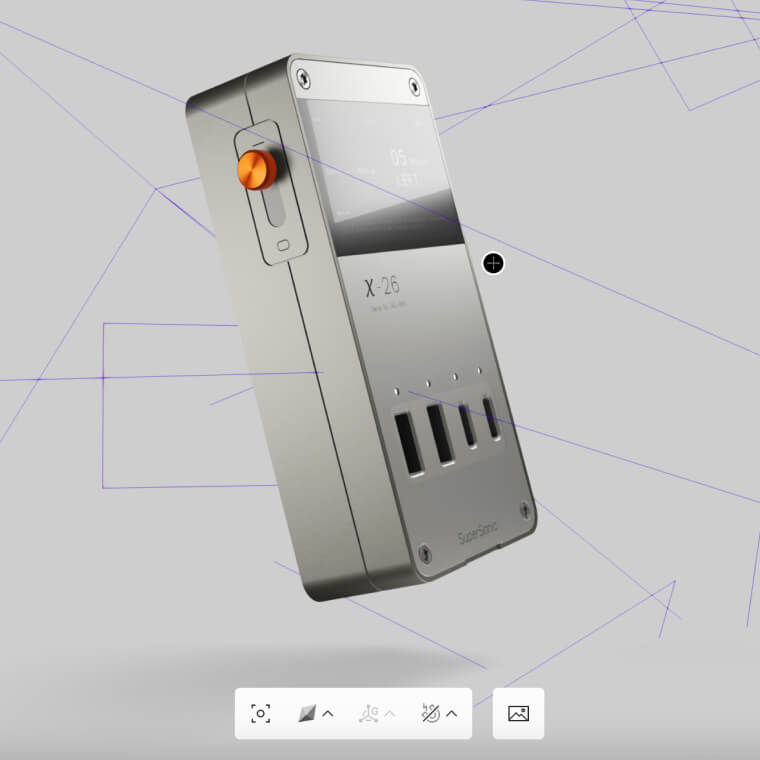
O objetivo deste projeto era apresentar uma visão ampla do que a plataforma da Vectary pode oferecer. O intuito era criar uma versão gémea digital de um carregador e mostrar todos os tipos de interação que os utilizadores poderiam ter com ele na vida real.
Para preparar esta demonstração, foram utilizadas principalmente duas funcionalidades da Vectary:
O carregador foi modelado no Rhino e importado como um ficheiro FBX para manter a mesma organização de camadas entre a Vectary e o Rhino. É importante organizar as diferentes partes do modelo diretamente no software CAD, de acordo com a forma como visualizas os materiais dos objetos para a fase de renderização.
Para este projeto, o objetivo era obter um estilo geral neutro que evitasse a clássica combinação de preto e branco. Por isso, optámos por um corpo metálico com pequenos toques de verde e laranja em alguns detalhes ou partes interativas. Se possível, recomendamos sempre estudar e analisar os produtos que já se encontram no mercado como primeiro passo. Isto ajuda a identificar detalhes, formas e materiais comuns usados no setor, pois irá melhorar o realismo geral (por exemplo, as extremidades metálicas das fichas).
Assim que os materiais estiverem preparados, não te esqueças de fazer o bake deles. No entanto, tem em atenção que um lightmap (que muitas vezes dá excelentes resultados) não funciona com materiais que tenham o metalness definido para 100%. Nesses casos, vale a pena reduzir a intensidade do metalness para beneficiar do efeito geral do lightmap. O ecrã foi criado no Figma como uma frame e, depois, importado como um plano na Vectary. Edita o design no Figma e sincroniza simplesmente as texturas na Vectary para seres mais eficiente. Foi adicionada uma fina camada de vidro acima deste plano do ecrã (gráfico) para imitar o efeito refletor de um ecrã real.
Tal como o ecrã, todos os autocolantes foram criados no Figma para facilitar a edição, sem a necessidade de voltar a importar, redimensionar, reorientar e repor a sua posição. Basta sincronizares o mapa de opacidade e o mapa de cores. Nunca subestimes o poder dos gráficos na tua busca pelo realismo, especialmente em bens de consumo.
A HDRi predefinido foi usado neste projeto, com uma intensidade definida entre 25%-30% para dar mais importância às luzes móveis. Foram colocadas várias luzes retangulares em redor do objeto (com a opção de sombras ativada) para garantir bons reflexos, independentemente da localização da câmara em redor do objeto.
As luzes LED no painel frontal foram conseguidas ao definir a intensidade do mapa de emissão para 800%. (Embora não consigas arrastar o cursor além dos 100%, podes introduzir valores mais elevados).
Para garantir que a exposição das luzes não é demasiado forte, a Vectary desenvolveu um efeito chamado "adjustments" que se encontra no painel direito (abaixo da funcionalidade AR). Na secção de tone-mapping, existe uma lista de differentes opções. Neste caso, usámos a opção filmic, pois mantém o equilíbrio de sombras e realces.
Outro efeito que acrescenta grande valor ao usar luzes LED é o efeito bloom. No entanto, terás de o ajustar para garantir que apenas os LED produzem o efeito bloom e não as áreas realçadas do produto. Normalmente, definir uma intensidade alta em conjunto com um valor de threshold elevado (podes ir acima de 100, tal como no mapa de emissão) é uma boa combinação.
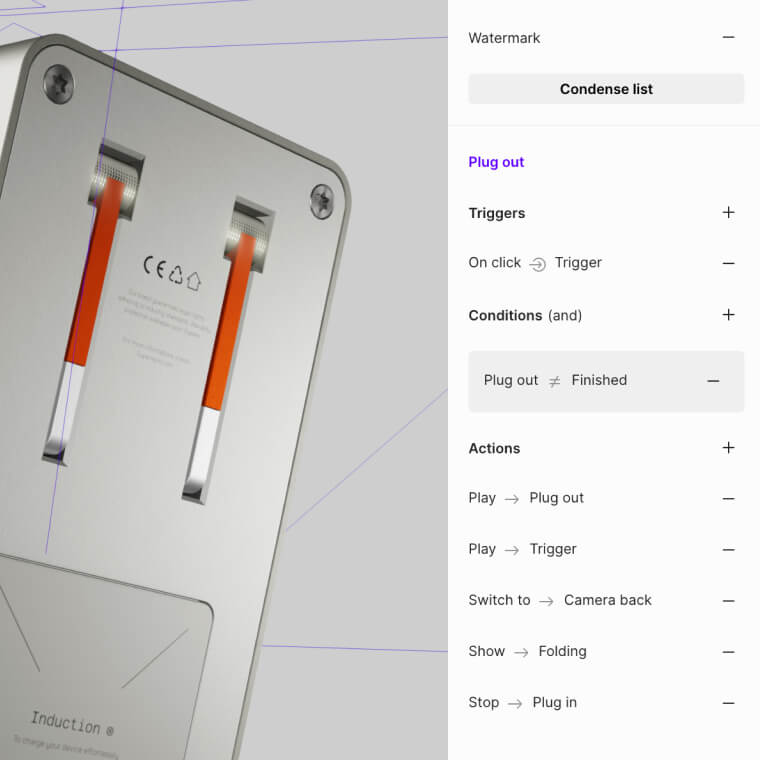
Este projeto tem quatro tipos diferentes de interações: