3Dデザインと2Dデザインのスムーズな連携
私たちは、2Dデザイナーと3Dデザイナーの架け橋となり、シームレスなワークフローによって両者の距離を縮めることを大切にしています。すでにFigma向けの『3D Elements』プラグインを開発していますが、今回はProcreateを使用する2Dデザイナーに向けて、新たな選択肢を提供したいと考えています。Vectaryのアンラップ機能は、創造性の可能性を大きく広げます。
アンラップとは?
アンラップとは、UVマップを作成するプロセスのことです。これは2D空間における水平軸と垂直軸を指します。UVテクスチャを使用すると、2D画像をテクスチャとして3Dモデルにマッピングできます。言い換えれば、3Dオブジェクトを2D平面に投影するプロセスです。クリスマスプレゼントの包装紙を開くところを想像してみてください。それまで3Dの箱に合わせて折りたたまれていた紙が、一瞬で平らになります。
なぜこれが3Dデザインで役立つのでしょうか?
この技術は、テクスチャサイズを小さく抑えるのに非常に効果的です。また、表面のパーツごとに異なるテクスチャを適用することも可能になります。UVマップはさまざまな面で汎用性があります。以下にいくつかの活用例をご紹介します。
1. 複雑なモデルにシームレスでリアルなテクスチャを作成できます。
2. 3Dモデルに影をベイクして、よりリアルに表現できます。
3. 3Dオブジェクトに直接ペイントできます。
なぜこの機能がVectaryにとって重要なのでしょうか?
UVアンラップは、時として面倒で気が遠くなるような作業になりがちです。しかし、Vectaryならボタンをワンクリックするだけで完了します。そう、それほど簡単なのです。
Procreateを使用するデザイナーにどのようなメリットがあるのでしょうか?
Procreateは、美しいアートやデザインを作成するための強力なツールです。Vectaryは、無限の3Dモデルを活用することで、クリエイティビティを広げる可能性を提供します。アンラップ機能を使用すると、3DオブジェクトをProcreateにインポートし、3D空間でペイントしながらオブジェクトの質感(マテリアル)のデザインを仕上げることができます。
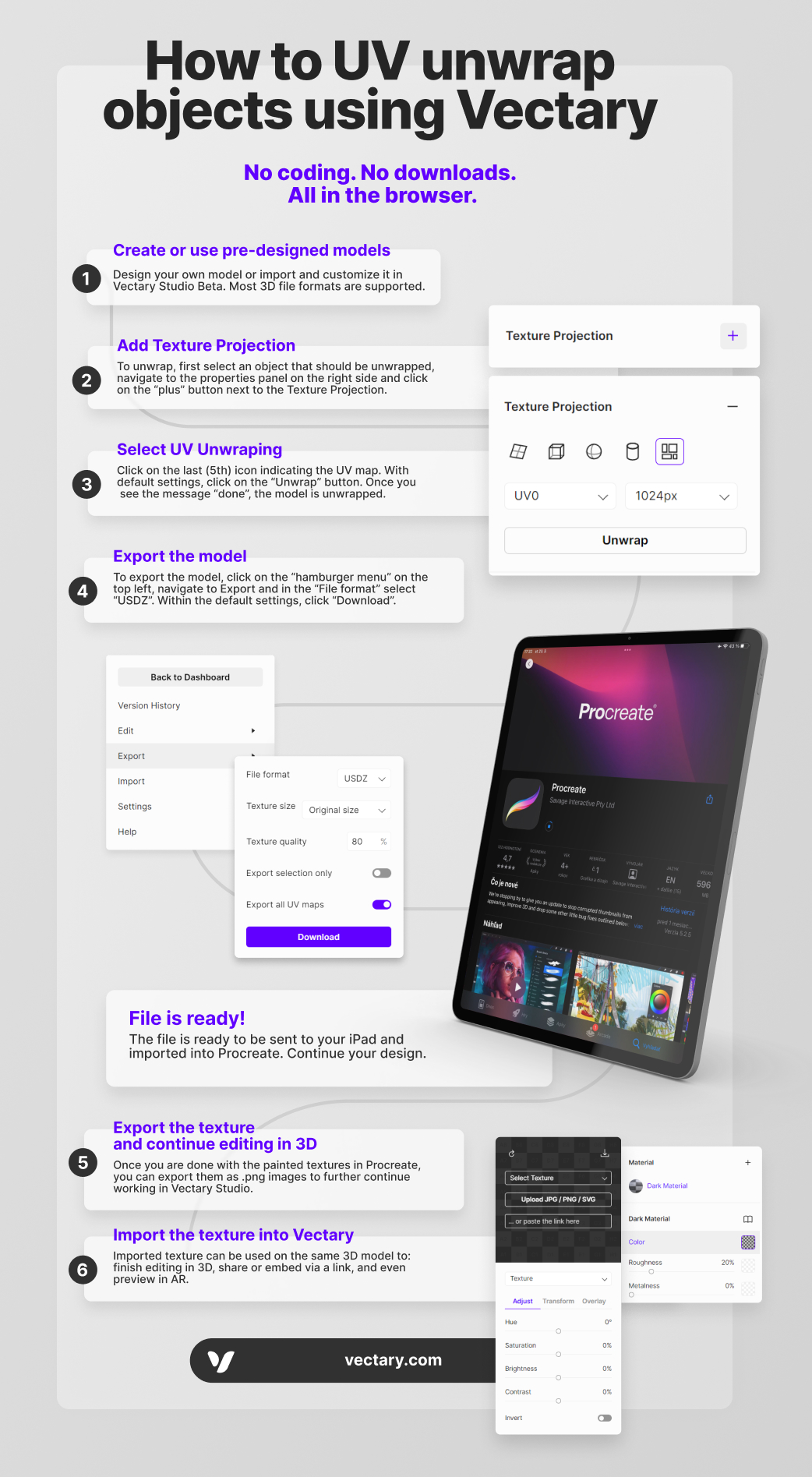
3DモデルをProcreateにインポートする方法
- Vectaryで3Dオブジェクトを一から作成するか、あらかじめ用意されたモデルを使用します。
- アンラップするには、まず対象のオブジェクトを選択し、右側のプロパティパネルで『Texture Projection』の横にある『+』ボタンをクリックします。次に、UVマップを示す5番目(最後)のアイコンをクリックします。デフォルト設定のまま『Unwrap』ボタンをクリックし、『done』と表示されたらアンラップは完了です。
- モデルをエクスポートするには、左上の『ハンバーガーメニュー』をクリックして『Export』に進み、『File format』で『USDZ』を選択します。デフォルト設定のまま『Download』をクリックします。
- これでファイルをiPadに送信し、Procreateにインポートする準備が整いました。
- デザインの制作を続けましょう。
- デザインが完成したら、描いたイラストをPNGテクスチャとしてエクスポートし、元のVectaryモデルに読み込むことができます。これで、3Dで共有したり、ARでプレビューしたりできるようになります。