Consejos de branding con pegatinas
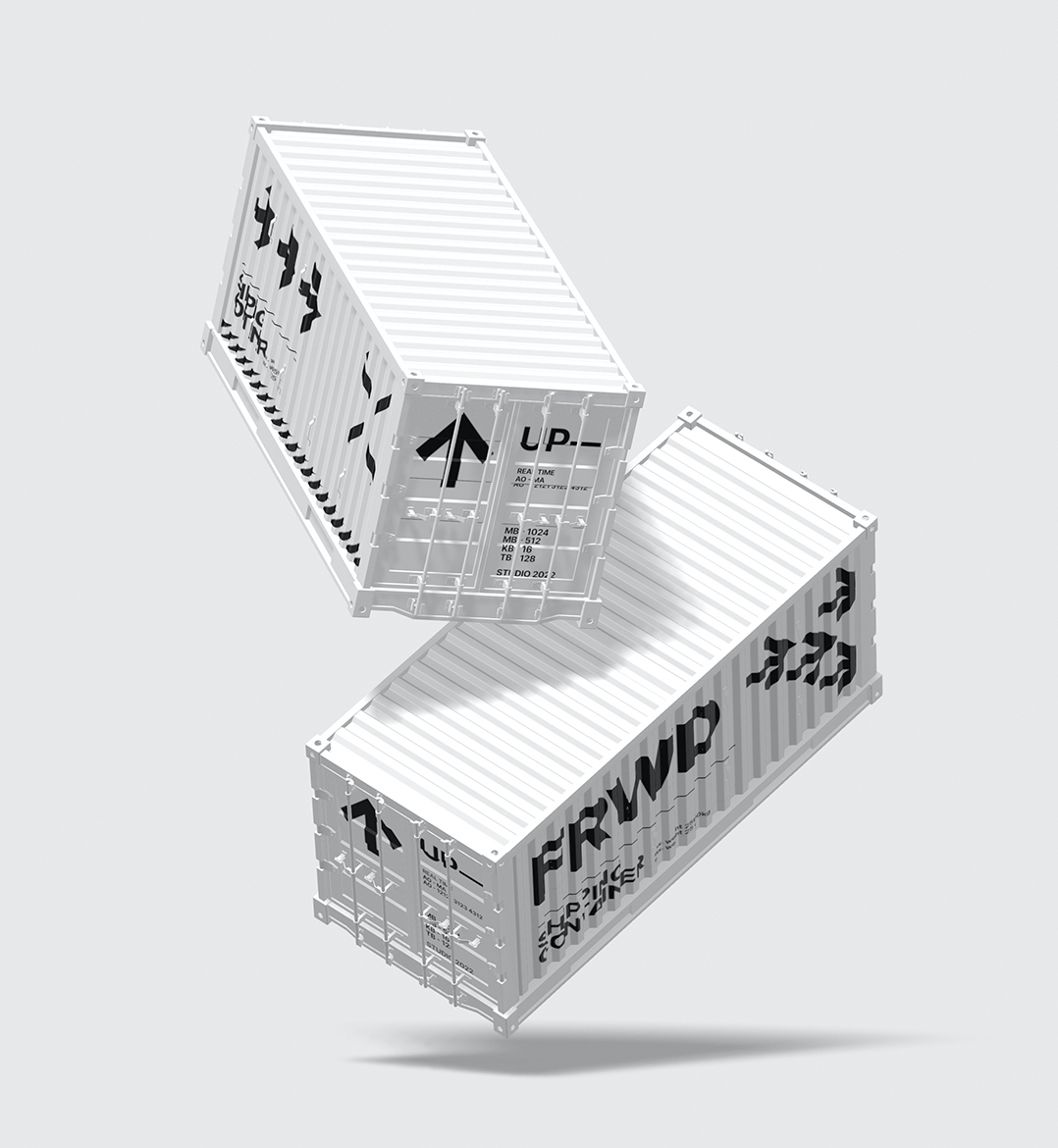
Coloca logotipos, patrones, adhesivos o lotties en tus modelos 3D simplemente arrastrando y soltando, y sin desplegar UV. Rápido, fácil y útil para crear mockups de producto con tu marca, materiales de marketing o incluso para diseño industrial.
Importa cualquier gráfico 2D para crear un sticker
El proceso es incluso más fácil que en la vida real, ya que solo lleva un segundo. Simplemente arrastra y suelta una imagen sobre un objeto 3D; esta se extenderá por su superficie y adaptará su geometría. Quitar o mover la imagen es igual de sencillo: funciona como un imán.
Puedes importar PNG, JPG, SVG, Lottie y GIF. También puedes importar un frame directamente desde Figma.
Importar imágenes en Vectary es muy sencillo. Ni siquiera tienes que subir una imagen desde tu ordenador. Simplemente copia una imagen de la web en el portapapeles y pégala en la escena.
Úsalas incluso en superficies irregulares
Las pegatinas y calcomanías funcionan de maravilla incluso en geometrías complejas o superficies irregulares. Los bordes de los gráficos 2D se adaptan con gran facilidad.
Mejora la calidad de tus pegatinas
Añadir detalles a cualquier etiqueta mejorará la calidad del diseño general. Usar diferentes mapas de textura en distintos ajustes de material te permite conseguir efectos interesantes.
- Mapa de color: para definir los colores de la etiqueta.
- Mapa de rugosidad: para definir qué partes de la etiqueta dispersan la luz y cuáles no.
- Mapa de metalizado: para definir las partes metálicas de la etiqueta.
- Mapa de normales: para añadir detalles de superficie como relieves y surcos.
Crea pegatinas con fondos transparentes
Las pegatinas transparentes son muy útiles, sobre todo al trabajar con materiales de vidrio y plástico. Usa imágenes PNG con fondo transparente como pegatinas en tus mockups. Añade todos esos detalles importantes al diseño del envase, como la información sobre el peso, los textos del producto, los logotipos y las certificaciones. Aquí tienes los 4 pasos rápidos para lograr este efecto.
- Importa la pegatina: arrastra y suelta la imagen .png de la pegatina con fondo transparente sobre el Canvas o pega un enlace a un frame de Figma directamente en la escena. Arrastra el pivote del gizmo sobre el objeto y se adherirá automáticamente a él. Cambia la orientación y la escala con el gizmo. Los mapas de color, emisión y opacidad se aplican automáticamente tras la importación.
- Reemplaza las texturas: reemplaza los mapas de color y emisión por opciones de color sólido, pero conserva el mapa de opacidad, ya que hace que el objeto sea parcialmente transparente. Las partes blancas del mapa representan las secciones donde la textura es transparente.
- Ajusta el color: cuando solo se aplica un mapa de opacidad, puedes cambiar el color según tus preferencias.
- Ajusta la configuración: usa los deslizadores para aumentar o disminuir los diferentes parámetros. En los ajustes avanzados de material, puedes experimentar con opciones como ‘thin film’ para conseguir efectos interesantes.
Las pegatinas pueden tener fondo transparente y superponerse en capas como en la vida real. Así se hace:
Prueba tu branding con mockups
Prueba tu logotipo o idea de gráfico 2D en varios mockups 3D. Puedes pegar tu frame directamente desde Figma y usar los recursos de mockup 3D gratuitos de la biblioteca Vectary Elements para hacerte una idea rápida.
Pruébalo y comprueba lo fácil que es de usar. Úsalo en tu próxima propuesta, presentación o sesión de mockups.